Menambahkan Xiaomi Mimo ke Zed Editor
Menambahkan Xiaomi Mimo ke Zed Editor dengan mudah, 2 menit siap pakai.
Beberapa waktu lalu, setelah menonton review MOCIN (Model Cina) Xiaomi, dari hasilnya cukup bagus dan saya jadi pengen coba untuk Model yang satu ini Mimo V-2.5 dan Mimo V-2.5 Pro. Singkat cerita saya yang saat ini menggunakan Zed Editor sebagai penyunting kode utama, mencoba menambahkan kekuatan dari model Xiaomi ini ke dalam Zed Editor.
Apesnya, ternyata pada konfigurasi bawaan dari Zed, tidak tersedia provider Xiaomi. Untungnya, untuk menambahkan konfigurasi Provider LLM di Zed sangatlah mudah.
Perbarui settings.json
Buka settings Zed (Ctrl+Shift+P di Linux / Windows atau Cmd+Shif+P untuk MacOS, kemudian pilih zed: open settings file) dan tambahkan konfigurasi berikut pada blok language_models :
{
  "language_models": {
    "openai_compatible": {
      "xiaomi-mimo": {
        "api_url": "https://api.xiaomimimo.com/v1",
        "available_models": [
          {
            "name": "mimo-v2.5",
            "display_name": "Xiaomi MiMo v2.5",
            "max_tokens": 131072
          },
          {
            "name": "mimo-v2.5-pro",
            "display_name": "Xiaomi MiMo v2.5 Pro",
            "max_tokens": 131072
          }
        ]
      }
    }
  }
}
Catatan: kedua model secara native mendukung 1 juta context window, tetapi sebaiknya kita tentukan kolom max_tokens sesuai preferensi batas generasi maksimum per siklus output untuk mencegah pemutusan konteks secara tiba-tiba atau penggunaan token yang besar.
Siapkan API Key
Untuk mengautentikasi request secara aman tanpa menyertakan token teks mentah mentah pada konfigurasi settings.json.
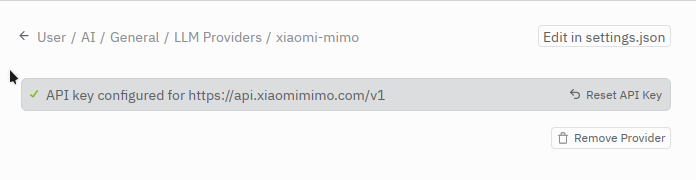
Buka pengaturan dengan Ctrl + , atau Cmd + ,, kemudian pada kotak pencarian ketik “LLM”, kemudikan klik “Configure”, kemudian geser ke bawah sampai ketemu xiaomi-mimo kemudian klik Configure lalu masukkan API Key yang dimiliki.
Jika berhasil, kurang lebih seperti ini tampilannya.
Selamat, sekarang kita bisa gunakan model Xiaomi Mimo di Zed Editor